lunes, 8 de junio de 2015

Sistema de archivo de Linux

En sistemas operativos de tipo Unix root es el nombre convencional de la cuenta de usuario que posee todos los derechos en todos los modos (mono o multiusuario)
Normalmente suele ser la cuenta del administrador.
El usuario root puede hacer muchas cosas que un usuario común no puede, como cambiar el dueño o permisos de archivo y enlazar a puertos de numeración

Los sistemas de archivos de linux más conocidos son :
  • Ext2

  • Ext3

  • Ext4

  • ReiserFS

  • XFS

  • JSF

Ext2

Es uno de los sistemas que viene por defecto  en Linux, era el sistema que se utilizaba en la mayor parte de instalaciones debido a que era el primero creado de forma que se utilizada adecuadamente el sistema.

Este sistema soporta un máximo de 10^18 archivos, teniendo un máximo de tamaño de archivo de 2 TiB, siendo el tamaño máximo del sistema un tamaño de 16 TiB.

Ext3

Este sistema se basa en los mismos principio de Ext2 teniendo la diferencia que éste maneja un sistema de registro llamado jornaling, el cual almacena las principales acciones otra diferencia que tiene es que el sistema utiliza un árbol del tipo AVL, el cual es balanceado y ayuda en las búsquedas dentro de los archivos.

Ext4


Este sistema de archivos aún no puede ser utilizado por todas las distribuciones de Linux, pero ya la mayor parte de ellas la implementan, Ubuntu es uno de ellos, Debian lo utiliza en su versión testing, Gentoo y Sabayon que también siempre van a la vanguardia también lo utilizan.

El sistema de archivos ext4 es capaz de trabajar con volúmenes de hasta 1 exbibyte y ficheros de tamaño de hasta 16 TB.

ReiserFS

Es un sistema de archivos de propósito general, es soportado por Linux pero existen planes de futuro para incluirlo en otros sistemas operativos. También es soportado por Windows (de forma no oficial), aunque por el momento de manera inestable y rudimentaria (ReiserFS bajo windows).

Se incluye desde la versión 2.4.1 de Linux como el primer sistema de archivos con journaling en ser incluido en el kernel. También es el sistema de archivos por defecto en varias distribuciones, como SuSE, Xandros, Yoper, Linspire, Kurumin Linux, FTOSX, Libranet y Knoppix.

ReiserFS es regularmente mucho mejor a la hora de trabajar con archivos de menor tamaño comparado con lo que es el Ext3 y Ext2.

XFS

Este es un sistema de archivos que maneja como base los 64 bits, también posee la característica de journaling posee una licencia de código abierto desde el año 2000, está disponible en el kernel de linux a partir de la versión 2.4.25.

JFS

Es otro sistema de archivos que se basa en 64 bits sus siglas significan Jornaling File System, con lo cual indican que es un sistema de archivos que también incluye el jornaling dentro del mismo. Este sistema aún no se encuentra dentro de una rama estable de las distribuciones del kernel de Linux.

Maneja bien los espacios vacíos en forma de bloques mediante un árbol, tiene una gran eficiencia respecto al respaldo de las transacciones y muy eficiente a la hora de administrar directorios.

martes, 26 de mayo de 2015

Instalacion Linux Ubuntu

Instalación Linux Ubuntu


  1. Preparacíon para instalar Ubuntu, aqui nos recuerda que en el disco disponemos del suficiente espacio. Seleccionamos las dos casillas y le damos a continuar.


      2. Opciones de instalacion clic en la que mas le conbenga a cada usuario  y clicamos en instalar ahora.


3. Aqui es la pantalla donde podemos hacer las particiones del sistema, las hacemos y le damos a instalar ahora.


4. Zona horaria en la que te encuentras o la más próxima y click en continuar.


5. Seleccionamos en que idioma queremos el teclado y le damos a continuar.

6. Introducimos nuestros datos para la información del equipo y continuamos.

7. Ponemos la direccion de correo electronico y le damos a continuar .


8. Finalización de la instalacion de ubuntu.


martes, 5 de mayo de 2015

Instalación windows 7

Para instslar windows 7 Deberemos tener una copia de Windows 7 y tendremos que cumplir los requerimientos mínimos del sistema:
  • Procesador de 1 GHz (de 32 bits o 64 bits)
  • 1 GB de memoria RAM (para versiones de 32 bits), ó 2 GB de memoria RAM (para versiones de64 bits)
  • 16 GB de espacio en el disco duro (para versiones de 32 bits), ó 20 GB de espacio en disco (para versiones de 64 bits)
  • Tarjeta gráfica con soporte DirectX 9 y con driver WDDM 1.0 o superior
Con todos requerimentos ya listos comenzamos la instalacion en la bios que habria que cambiarle el tipo de arranque y que arranque desde el lector DVD
Después de la ventana que nos sale que windows esta iniciando nos aparece esta otra ventana donde nos pregunta en que idioma queremos instalar windows 7.
Y a continuacion le damos a instalar ahora para que la instalacion comience
A continuación aceptamos los terminos de licencia para que nos deje instalarlo
Ahora tendremos que elegir si queremos actualizar a Windows 7 desde una versión anterior de Windows ya instalada previamente, o si queremos realizar una instalación nueva . 
Es recomendado instalar desde 0 en una partición vacia

Particionamiento del disco duro

Se nos preguntará en qué disco duro o partición queremos instalar Windows 7 . Aquí tenemos varias opciones:
Si tenemos ya creada previamente una partición o si tenemos un espacio libre sin particionar y no queremos hacer particiones (se pueden crear particiones posteriormente), entonces seleccionamos el disco o partición donde se instalará Windows 7 , pulsamos en “Siguiente” y pasaremos directamente al apartado de instalación.
Tutorial instalar windows 7 foto 6
Elegimos el tamaño de la nueva partición (en nuestro caso, creamos una partición de 30000 MB) y pulsamos en “Aplicar” 
Tutorial instalar windows 7 foto 7
Nos aparecerá la siguiente ventana, en la cual pulsaremos en “Aceptar"
Tutorial instalar windows 7 foto 8
Las particiones están realizadas si las hemos hecho bien windows dará paso a la instalación

lunes, 20 de abril de 2015

Propiedes de un pc

Propiedades de un PC

Las propiedades de un pc pueden ser: Memoria RAM, información
 sobre el tipo y velocidad de CPU.
Para obtener esa información debemos de irnos : 1 Inicio, 2 Mi pc, 3 Clic derecho, 4 Propiedades, 5 Oprimimos la tecla insertar, 6 Nos dirigimos a Power Point.


El panel de control es donde podemos ver,  manipular ajustes y controles del sistema.
Esto sirve para para instalar, des-instalar, mover programas...
También nos puede ser muy útil para compartir archivos.

En la configuración  de la BIOS podemos obtener o cambiar información como el tipo de microprocesador que lleva nuestro pc.
Estos ajustes se ejecutan antes de que se ponga en marcha el sistema operativo.

Administrador de dispositivos

Es una herramienta que permite controlar el estado de los componentes de harward del equipo , como la unidad de disco óptico, el monitor, el chip de sonido y la cámara web.


  • Identificar qué hardware y controladores están instalados.
  • Actualizar controladores.
  • Desinstalar controladores innecesarios o conflictivos y reinstalar controladores mediante el Administrador de recuperación de HP.
  • Ver información sobre el error.

Desde aqui podemos completar y ejecutar los programas.

CPU-Z


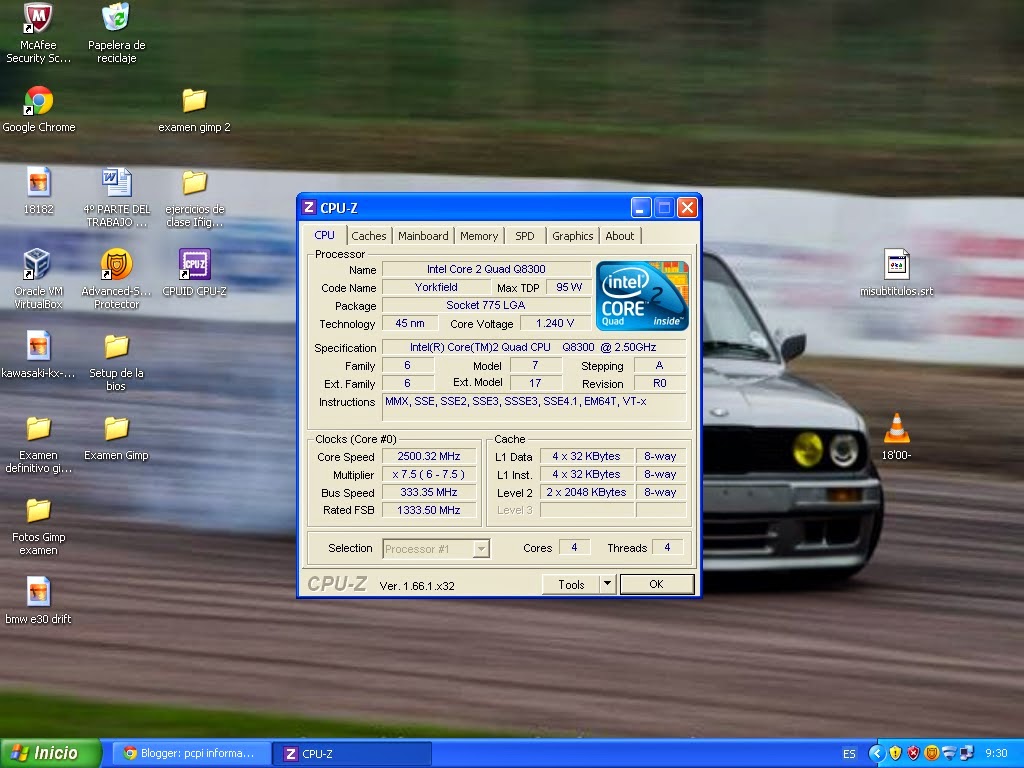
CPU-Z Es un software freeware, disponible únicamente para todas las versiones desde Windows 95 hasta Window 7 (32-bits como 64-bits) además también en las nuevas versiones de Windows 8 ofreciendonos información detallada del procesador, chipset de sistema y el chipset de video entre otros que está instalado en la Computadora Personal. El programa contiene seis fichas que nos informa:

En esta pantalla es donde podemos saber todos los componentes internos de nuestro Ordenador


Aquí es donde nos aparece la informacion sobre la memoria cahe y todos sus componentes.

Muestra la información de la placa base y de la BIOS


lunes, 9 de marzo de 2015

Pendrive, Unidades de Almacenamiento rxterno y tarjetas de memoria

Un pen drive es una unidad de almacenamiento portatil y muy pequeña.Disponen de una conexión al puerto usb del ordenador, y los más recientes soportan 2.0.

  • Capacidad: están disponibles desde 64 Mbytes, los más comunes en la actualidad son de 1G,2G,3G,4G,8G, Llegando a 128 GBytes.
  • Velocidad de lectura y escritura: Al ser un dispositivo con memoria FLASH  semiconductor, la velocidad de almacenamiento (escritura) y de lectura depende en general de la propia memoria.
  • Plug & Play: Al ser un dispositivo USB, son del tipo "Conectar y listo", es decir, se reconocen automaticamente en el sisteman operativo aunque a de ser Windows 2000 o posteriores y Linux kernel 2.4.2 o posterior.
Unidades de almacenamiento externas USB
Actualmente encontramos en el mercado diversos tipos de unidades de almacenamiento  externas con conexión USB , que han tenido  bastante aceptación en el mercado entre los usuarios particulares.
Este tipo de unidades se está utilizando a nivel particular para tener copias de seguridad. 

martes, 3 de marzo de 2015

El disco Blu-Ray

El blu-ray, también conocido como Blu-ray Disc, o Rayo Azul, es un formato de disco óptico de 12cm de diámetro, diseñado por Sony para su aplicación en vídeo de alta definición y almacenamiento de datos de alta densidad. Su capacidad de almacenamiento de datos de alta densidad.
El Blu-ray utiliza un rayo láser de color azul con una longitud de onda de 405nm a diferencia del rayo rojo utilizando lectores de DVD que tienen una longitud de onda de 650nm. Esto , junto con algunos avances tecnológicos, permite almacenar más información que el DVD, en un disco de las mismas dimensiones y aspecto externo. Blu-ray obtiene su nombre del color azul del rayo láser.
Aqui os dejo una URL para más información

El disco DVD

El DVD es un disco que aumenta la capacidad del disco CD-ROM y admite algunas características añadidas.
El DVD es el primer medio diseñado para la distribución de vídeo digital. El vídeo digital puede ser almacenado y distribuido de forma más barata que el analógico y puede ser almacenado sobre soportes de acceso aleatorio (discos magneticos u óptico), permitiendo aplicaciones interactivas.
Las características principales del DVD son:

  • Capacidad de almacenamiento hasta 17GB de datos. Un DVD-ROM de simple cara y una cápa tendrá una capacidad de 4,7 Gbytes. lo cual es siete veces la capacidad de un CD-ROM normal; un DVD de doble capa dispondrá de 8,5 Gbytes. Doble cara con doble capa implica una capacidad de hasta 17 Gbytes. (Una película de 135 minutos se puede almacenar en un DVD de una capa, y por lo tanto serán los más comunes).
  • La velocidad de reproducción es la proximadamente 10,7 Mbps
  • La naturaleza digital de este medio permite muchas más facilidades que el procesamiento analógico, como interactividad, soporte para múltiples idiomas simultáneamente, control de contenidos.
  • La calidad de vídeo y audio ofrecida, basado en vídeo digital MPEG-2 "Grupo de expertos para imagen en movimientos" Para audio (Sonido envolvente de alta calidad" es muy superior a la de otros sistemas actuales.
  • Otros sistemas de difusión de vide0o como difusion directa por satelite y TV por cable utilizan la misma tecnología digital que el  DVD, siendo previsible su convergencia.
  • Presenta una mejora considerable de la calidad sobre los sistemas actuales de reproducción de vídeo: 720 píxeles por línea orizontal, frente a los 32 de una cinta VHS.
  • DVD capaz de reproduzir las películas nó solo en formato tradiccional (4:3) sino también en 16:9 y 20:9
  • Control de reproducción, permitiendo la reproducción o no de ciertas escenas según la introduccion de ciertos códigos.
  • Permite la grabación de hasta 32 subtítulos diferentes.
Según su contenido:
-DVD-Video: Películas (vídeo y audio).
-DVD-Audio: Audio de alta fidelidad.
-DVD-Data: Todo tipos de datos
Según su capacidad de grabación:
-DVD-ROM: Sólo lectura, manufacturado con prensa.
-DVD-R,DVD+R: Grabable una sola vez.
-DVD-RW-DVD+RW: Regrabable
-DVD-RAM: Regrabable de acceso aleatorio.Lleva a cabo una comprobación de la integridad de los datos siempre activa tras completar la escritura.

lunes, 2 de marzo de 2015

Unidades de CD-ROM

Las unidades CD-ROM (Compact Disk ROM) son capaces de leer la información contenida en unos discos compactos o compact disc, idénticos en aspecto físico a los CD de música. Estas unidades permiten leer la información del disco, pero no pueden modificarla. Están formadas por un láser y el mecanismo de control asociado.
El disco CD-ROM al igual que el compact disc, es un plato de plástico, con una fina capa de aluminio y otra capa de plástico para protección. La forma de almacenar la información difiere bastante de la utilizada en los discos duros.
Al contrario de un disquete o un disco duro,un disco compacto no está dividido en cilindros. Los datos están todos situados todos en una misma pista arrollada en espiral y los sectores se encuentran unos detrás de otros.
Las características de grabación del disco CD vienen establecidaspor el estandar CD-DA consignadoen el libro rojo publicado por la ISO (Internacional Organization for Estandarlization- Organizacion Internacional para la Estandarización-)

  • Diámetro Exterior: 120mm
  • Espesor:1,2 mm
  • Masa: de14 a 33 g.
  • Sentido de rotación: horario (cuando el movimiento del disco se observa desde arriba, por la cara serigrafiada).
  • La velocidad lineal de lectura es constante y permite obtener un flujo de información de audio digital de 176.400 bytes/s. La grabación see lee empezando por la pista situada más hacia el centro del disco.
  • El tiempo máximo de reproducción es de 74 minutos, es decir, equivalente a una capacidad de 840 Mbytes, que se corresponden con la informacion de audio digital. A este, ai que añadir 360 Kbytes, utilizados para información de servicio y sistema.
  • La profundidad de la impresion o grabado es de 0.13 um y la anchura de la pista es de unos 0.5 um. El diametro del punto de luz (spot) láser es de aproximadamente 1 um.

Los registros estan organizados en sectores. Cada sector está formado por 2.352 bytes, organizados según uno de los modos siguientes:
  • Modo 1: esta organización de datos está adaptada a la grabación de programas informáticos o de textos. Si aparece un error durante la grabación de programas informáticos o de textos.Si aparece un error durante la grabación, el byte en fallo no puede ser recuperado por interpretación. La garantia en los en la velocidad de los datos útiles debe ser máxima.
  • Modo 2: Los sectores grabados están peor protegidos contra cierto tuipo de errores, así, la velocidad de transferencia de datos útiles es mayor, pero puede incluir algún error de grabación de datos de audio y vídeo. Capacidad del disco 742 Mbytes.

martes, 27 de enero de 2015

Unidades de disco duro IDE Y SATA

CONSTITUCIÓN FÍSICA:
Los discos duros constituyen la unidad de almacenamiento principal del ordenador que constituye la memoria de almacenamiento masivo.
Las unidades  de disco duro contiene 1 o 2 discos (platos) apilados sobre un eje central y aislados completamente del exterior.
En la parte inferior del disco duro hay una tarjeta de circuito impreso que recibe los comando de la controladora de la placa base.
Los cabezales de lectura escritura no tiene más que esperar que ese sector pase exactamente por debajo de ellas, para leer o escribir sobre él.
Para instalar un disco son necesarios los siguientes pasos

  1. configurar el disco duro como maestro o esclavo (en los discos IDE).
  2. Ubicar lo en la zona de la Unidad central preparada para ello.
  3. Conectar el cable de datos (en el caso del IDE de 40 contactos con 4 u 80 hilos que tienen dos o tres conectores ; actualmente se utiliza el de 80 hilos ).En el caso del SATA el cable es de siete hilos.
  4. Conectar la alimentación.
  5. Configurarlo en el SETUP
  6. Hacer la partición del disco.
  7. Formatear cada particion del disco.
  8. Instalar el/los sistema/s operativo/s en caso de de ser la unidad principal.
Los dispositivos IDE pueden conectrase por parejas en un puerto del mismo tipo, de tal forma que uno de ellos se configurará como maestro (MA) y el otro como esclavo (SL) o ambos como "cable select"
Todos los dispositivos.
Para discos IDE, el cable es similar al mostrado en la figura 4.11, tiene una banda de color normalmente rojo que indica la posición de la plantilla número 1 de ambas, lo cual vendrá indicado con un número 1 marcado cerca de dicha plantilla. En los discos duros esta plantilla número 1 está pegada al conector de alimentación. Esto se muestra en la Figura 4.14.
En los discos UDMA 66/100 es conveniente conectar el disco maestro en el extremo del cable de 80 hilos.
En caso de instalar dos discos duros (o dos elementos IDE en un mismo puerto IDE, se configurará uno como maestro ( el principal ) y otro como esclavo o ambos en "cable select", llevando a cabo la conexión de los cables como se ha indicado hasta ahora y uniendo ambos discos .


martes, 13 de enero de 2015

Unidades de disco Flexibles

Tipos de instalación
El disco flexible o Floppy ha sido el lugar de almacenamiento básico por excelencia.

Las unidades de discos flexibles o disqueteras son aquellas que leen y escriben la información contenida en los discos que son transportables e independientes de la unidad.
Los cabezales de lectura/escritura son los elementos que llevan más desgaste y se ensucian más en la disquetera, por lo que habrá que limpiarlos periódicamente con un disquete preparado para ello.
El número y tipo de conectores nos indicara las unidades que podemos instalar, hasta un máximo de dos.

  • Instalación de una unidad de 3 1/2: El conector más externo y alejado del cable se conectará a la placa base.Se conecta en el conecor del otro extremo, justo después de la torcedura del cable la torcedura es para identificar las unidades.

lunes, 12 de enero de 2015

Unidades de Almacenamiento

Las unidades de almacenamiento son fundamentales y en la actualidad siempre habrá :

  • Unidad disco duro 
  • Unidad de CD-ROM/DVD/blu-ray.
  • Unidad de disco flexible o Floppy para utilizar con disquetes (casi extinguidos)

En la actualidad muchos tipos de medios de almacenamiento.

  • CD/ROM, DVD y blu-ray graba bles y regrabables.
  • Pen drive USB o llavero USB.
  • Discos duros USB externos.
  • Magneto ópticas MO
  • Unidades de Back-up
  • Cintas magnéticas digitales DAT.

Estructura física y lógica
La estructura física es la forma en que está dividido el medio de almacenamiento, bien sea disco,cinta, etc...
La estructura lógica es la forma como se guarda la información en el soporte correspondientes.
Área reservada: También llamada sector 0 o sector de arranque
FAT (Tabla de localización de ficheros): es el lugar donde se indica la posición que ocupa cada uno de los espacios mínimos que se utilizan para guardar la información
Directorio raíz: se almacenan aquí todos los nombres y otros datos de los archivos y directorios (carpetas) que hay en directorio raíz.
Área de ficheros : el resto del medio se utiliza como espacio para almacenar los archivos de usuario

Setup de la BIOS

La caracteristica mas destacada es que sirve para inizializar y probar el hardware del sistema y cargar un sistema operativo.
 Esta es la pagina principal de la bios donde podemos encontrar todas las configuraciones e información.
Es el menu principal


Este es el SETUP de la CMOS aqui puedes encontrar cosas como la fecha, hora, informacion de los puertos y puedes cambiar la configuración

 
Advanced bios feature; Son las caracteristicas avanzadas de la bios 


 Integrated Peripherals Son los perifericos integrados del pc, puedes activar o desactivar los componentes.
 Es el encendido del setup o la forma de hacer que se pueda encender el ordenador desde una tecla
Configuraciom de la BIOS avanzada donde estan las instrucciones del chasis


Opciones de apagado y encendido de las luces de la placa base y el cpu
Cell Menu: sirve para aumentar la rapidez de la memoria ram.
M-Flash : Es un tipo de medida muy rápida para procesar la informacion.
n es donde se guarda la configuración.


lunes, 15 de diciembre de 2014

"RANURAS DE EXPANSIÓN. CHIPS INTEGRADOS"

Las ranuras o slots de expansión
Los distintos dispositivos electrónicos de un ordenador se comunica a través de los buses.Estos estan compuestos por muchas lineas ya que es necesario que viajen todos los datos direcciones y señales de control y sincronización.
Las ranuras o slots de expansión son conectores para insertar tarjetas en la placa base y conectar otros equipos o dispositivos al bus al que están conectadas.
An existido varios tipos de ranuras pero con el tiempo han ido modificándose poco a poco y pueden ser:
ISA (industry Standar Architecture) de 8 bits o de 16 bits
MCA (Micro Chanel Architecture) de 16 bits y 32 bits
VLB (Vesa Local Bus)
Las actualmente utilizadas son:
PCI, AGP, PCI Express (PCIE)

PCI


El PCI Express es lo ultimo que aparece es mas rápida que la PCI y la AGP.
Las ranuras de los ordenadores mas frecuentes es:
ISA: (Industry Standar Architecture) de 8 bit, ISA de 16 bits
MCA
VLB
Las que se utilizan en la actualidad son AGP y PCI Sirven para acelerarlos puertos de gráficas
Conector VGA o de gráficos:
Es in prescindible tener una conexión entre el monitor y la torre por eso existe el conector VGA cuya salida viene de un circuito de gráficos.

Chips de audio:
La conexión de audio del ordenador con el exterior es con las salidas para los altavoces, micrófono y salidas de línea, Estas conexiones son de tipo jack de 3,5 mm de diámetro.


 El chip de red local LAN:
La conexión de red LAN es el elemento que se utiliza para permitir la comunicación a través de internet.Su mision es unir el ordenador con la estructura fisica y lógica de la red local, para poder comunicarse con el resto de los equipos de red.


miércoles, 19 de noviembre de 2014

DRAM

Los zócalos son donde se inserta la memoria DRAM
Hay 5 tipos de zócalos de igual longitud y aspecto pero tienen pequeñas diferencias entre ellas pero cada memoria necesita un zócalo especifico.
DIMM:(Dual in-line Memory Module "Modulo de memoria en doble línea")Se comenzo a utilizar con pentium y pentium pro y equibalentes, siendo sustituido por el DIMM DDR
DIM DDR:DIMM con doble velocidad de datos
DIMM RAMBUS:Se utilizó con el pentium 4 en su primera etapa en las placas base que bienenpreparadas para ello.  
DIMM DDR2: Doble velocidad de datosmultiplicada por 2 es de las memorias mas utilizadas actualmente. Tiene 240 contactos.
DIMM DDR3:Doble velocidad de datos multiplicada por 3 es decir triplica la velocidaad de transferencia de la DDR.Es la memoria mas moderna utilizada hoy en dia.Dispone de 240 contactos. Se pueden fabricar módulo de hasta 16 Gbytes.
Memoria DRAM
Los progaramas que se ejecutan en el ordenador, así como los datos que utilizan estos programas, deben estar almacenados en un lugar accesible para el procesador.Este lugar es lo que se denomina memoria, y físicamente está formada por una serie de circuitos integrados comunicados con el procesador por un bus de direcciones.
Los chips de memoria de un ordenador pueden ser de dos tipos: ROM Memoria de solo lectura, la información que tiene no puede ser duplicada.
Cuando se apaga el equipo la información no se borra.
Por otro lado,están los chips de memoria RAM Memoria de acceso aleatorio la memoria de puede ser leida y modificada tantas veces como se quiera.
  • Lectura de información de la memoria RAM:
Cuando el procesador necesita leer información almacenada en la RAM
  • Escritura de información en la memoria RAM:
El procesador coloca una tension en cada umna de las líneas de dirección indicando con ello una posición de memoria donde acceder.
Tipos de memoria DRAM
La característica mas importante es la velocidad de acceso, tiempo de acceso, tiempo de carga.
Todo el tiempo de requerido para efectuar toda la operación se denomina tiempo de ciclo de memoria es el resultado de sumar los dos tiempos anteriores.
SDRAM
Este tipo de memoria se sincroniza con la velocidad del procesador por lo que evita los estados de espera.
Direc RDRAM
Intel y Rambus trabajan juntos para el desarrollo de la tecnología Direct.
DDR SDRAM
funciona a velocidades de 83,100 y 125 MHz.
SLDRAM
Funciona a velocidad de 400 MHz aunque puede llegar a los 800 MHz y 4 Gbytes.
ESDRAM
es un tipo de memoria apoyada por alpha que piensa incluir en  futuros sistemas
DDR2 y DDR3
funciona a velocidades de hasta 300 MHz, siendo las más modrnas.
1. COLOCACIÓN DE LOS MÓDULOS DE MEMORIA DRAM EN SU ZOCALO
Para la colocación de los módulos hay que coger el modulo por los laterales de la derecha y la izquierda, siendo posible no tacar las interconexiones con los dedos para no crear ningun contacto que aga masa al depositar la grasa que tenemos en los dedos.
2. CHEQUEO INICIAL DE LA DRAM
Al encender el ordenador suele hacer un chequeo inicial y si hay algo mal pueden suceder dos problemas

  • El  equipo no arranque:
Si el equipo se queda colgado y no arranca,Debemos quitar la ultima modificación de memoria realizada por no ser admitida por la placa base.

  • La cantidad de memoria que aparece sea incorrecta:
Aquí habrá que seguir las pautas indicadas en la placa base en cuanto a colocación de los módulos y del tipo admisible de los mismo
CONFIGURACION EN EL SETUP.
Es posible configurar el setup el tipo de memoria instalad en cuanto a tiempos de acceso, velocidad en modo ráfaga, tal y como se vera al final del capítulo en el apartado correspondiente al SETUP en la opción Chipset seatures Setup
En el momento de decir la cantidad de memoria DRAM que se va a instalar o ampliar un PC, hay que tener en cuenta algunos factores como son:

  • Numero y tipo de zócalos presentes en la placa base.
  • Cantidad de memoria máxima admisible por la placa base.
  • Tipo de memoria admisible por la placa base.

lunes, 10 de noviembre de 2014

microprocesador

El procesador y su zócalo

Zócalo para el procesador
Este se diferencia muy bien y salta a la vista, ai tres tipos básicos.
La colocación del procesador en el zócalo no reviste ningún problema, sin embargo, se deben tomar varias precauciones.Como son:

  • Desplazar la palanca para soltarse de la pestaña y se sube, y para acoplarse lo mismo pero al contrario.
  • Como el procesador necesita ventilador, debemos colocarlo como indique el fabricante.
El ventilador es un elemento fundamental en los ordenadores actuales. Necesitan una buena refrigeración ya que los procesadores se calientan muchos, es importante poner un ventilador adecuado para cada tipo de ordenador.
También existe la refrigeración liquida, que consiste en un liquido que circula por el radiador y un circuito de refrigeración, así que el procesador se calientan menos y así funciona a mayor velocidad.
Existe otro sistema que son las denominadas células Peltier que funciona con una reacción eléctrica que produce un enfriamiento en una cara del componente y en la otra calor.
El procesador
El procesador o microprocesador conocido como la MICRO se dice que es el cerebro del ordenador su función consiste en interpretar y ejecutar las operaciones y con los datos que estas han de operar.
Celeron:
Especificado para uso domestico es igual que el modelo equivalente completo pero sin caché de segundo nivel (L2) o con menos cantidad.
Pentium 11, 111, 4: especificado para uso profesional.
Pentium para servidores: Es un modelo especial diseñado para su uso en servidores para redes de datos.
Fabricante intel:Core dúo, Core 2, Core 2 dúo, Core i7, Core i3 cada uno en sus distintas versiones.
Fabricante AMD: Sempron para bajas Prestaciones, Athlon 64 FX, Athlon 64 X2, Phenom FX, Phenom en sus dos versiones X2, X3, X4, X6.
Overclocking
Significa aumentar la velocidad del procesador o de todo el equipo por encima de la velocidad nominal del trabajo. Con esto se puede conseguir un aumento de rendimiento a nivel de cálculo (Procesador) o cálculo y graficos
En el SETUP de las placas base actuales, podemos modificar la frcuencia de reloj y el multiplicador (por defecto suele estar automático y la placa detecta el procesador que tenemos colocado en la placa.
La velocidad del procesador se puede elevar en torno a un 10% de la velocidad asignada por fabricante sin que el sistema se vea afectado aparentemente.
En el CD-ROM que acompaña al libro, se encuentra un fichero que incluye la mayoría de las configuraciones de los procesadores actuales